Tampilkan postingan dengan label Blogging. Tampilkan semua postingan
  • Cara Mematikan/mendisable CTRL+U / CTRL+S agar Blog menjadi Aman

    Cara Mematikan/mendisable CTRL+U / CTRL+S agar Blog menjadi Aman


    Sebelumya mazinu akan sedikit menjelaskan fungsi dan manfaatMematikan/mendisable CTRL+U dan CTRL+S ,, yaitu agar blog kita aman dari orang-orang yang mungkin tidak bertanggung jawab (meng-copas artikel yang telah kita buat) seperti mazinu sendiri sangat tidak suka jika Blog hasil tulisan mazinu sendiri dicopas dan dipostingkan lagi di web/blog orang yang tidak bertanggung jawab tersebut tanpa meninggalkan link blog saya, jadi masukan saja untuk para blogger dari mazinu agar jangan seenaknya sendiri mengcopas hasil karya orang lain,, yaaa .. intinya belajarlah menghargai hasil karya orang lain,,
    maka dari itu sedikit uraian buat kalian tentang bagaimana cara mematikan/mendisable CTRL+U dan CTRL+S agar Blog menjadi Aman. Silahkan disimak tutorialnya dibawah ini :

    • Login ke blogger.
    • Template - Edit HTML
    • Setelah itu cari kode <body> dan ganti dengan kode dibawah ini :

    <body oncontextmenu='return true;' onkeydown='return false;' onmousedown='return true;'>

    • Kemudian Save Template!

    Keterangan :
    1. oncontextmenu=’return false;’ (Untuk mematikan fungsi klik kanan)
    2. onkeydown=’return false;’ (Untuk mematikan CTRL+A dan CTRL+U)
    3. onmousedown=’return false;’ (Untuk mematikan fungsi block pada artikel)
    4. ‘return false;’ (Untuk mengaktifkan fungsi pada masing-masing Java Script,kalau ingin dinonaktifkan salah satu ganti saja dengan ‘return true;’ )
     

    Untuk blog/web yang berisi tutorial yang isinya berisi script-script yang harus dicopy, mazinu sarankan untuk menggunakan script yang seperti mazinu pakei dibawah ini :

    <body oncontextmenu='return true;' onkeydown='return false;' onmousedown='return true;'>

    Buktikan sendiri pada blog mazinu,, semoga sukses kawan!! semoga artikel saya bermanfaat buat kalian!
    SUKSES :) 


    Thanks To: mazinu mazure
  • Static Facebook Pop Out Like Box With Jquery Blogger-V2

    Ini adalah versi kedua statis facebook pop keluar seperti box. Di versi ini Rahul Ippar melakukan perubahan kecil untuk membuat widget ini lebih beautiful. Rahul Ippar telah menambahkan jQuery keren membawa efek untuk itu yaitu ketika setiap pengunjung mengarahkan kursor pada gambar Facebook kotak seperti keluar oleh geser untuk left. Disini Rahul Ippar memberikan widget pembangkit sehingga Anda dapat dengan mudah menambahkan gadget ini ke blog. Anda dapat melihat demo dari gadget ini di blog saya ini lihat samping kanan


    How To Add This Gagdet To Blogger?

    • Pertama-tama menuju> Click Here
    • Tulis UserName FanPage Facebook kamu pada kolom yg tertulis "btsnts"
    • Tekan Tombol "Add To Blogger"
    • Lalu Kamu akan ditujukan ke halaman seperti gambar dibawah ini

    • Terakhir Tekan Menambahkan widget
    Semoga bermanfaat :)

    Thanks To Rahul Ippar


  • Add Icons According To File Format In Blogger

    Menambahkan ikon di samping hyperlink membantu pembaca Anda untuk mendeteksi format file easily.You dapat menambahkan ikon ini sangat sederhana dan mudah dengan menggunakan css.If link Anda yang menunjuk ke file mp3 maka akan menambah simbol musik di samping link dan sebagainya on.This menakjubkan trik ini bloggerized oleh Mohammad Sir Of MBT, Jadi aku memberikan semua kredit untuk MBT Blog.

    How To Add These Icons To Your Hyperlinks?


    • Login dengan akun Blogger anda
    • Go to Template> Edit HTML
    • Cari kode dibawah ini dengan tekan CTRL+F

    ]]></b:skin>
    • Copy kode di bawah ini tepat di atas kode ]]></b:skin>

    a[href*='.js'] { 
    background: url(https://blogger.googleusercontent.com/img/b/R29vZ2xl/AVvXsEiszVh3Ub6QpN_gbch9cJ35vPeeMgvjTIAAMBBce5IR_uzIZQsrNVJOlOf_VS0BY9vx6vMSqIF9DnS5vKFEBQdvR-b42fAAen_MbJ3svd6UUgtdU24XT0GPc1nHiGVkc1jw-mc2eaUMTz0/s400/file_js.png) no-repeat 0 0; 
    padding:7px 0 0 25px; 
    }
    a[href*='.gif'] { 
    background: url(https://blogger.googleusercontent.com/img/b/R29vZ2xl/AVvXsEgn9BtpSlZPWdikwx0P40se4p9FSXLHHmgSTvGM55Huj1Bg-qYZVyN6pxpF8hYdqtx-5BVWx6OMxd5gng7gIEeaorS4lSRbFOM3befxiLtd4sqs1tl3zgBhShbRWop_F5Gv61geDwzDByg/s400/file_gif.png) no-repeat 0 0; 
    padding:7px 0 0 25px; 
    }
    a[href*='.doc'] { 
    background: url(https://blogger.googleusercontent.com/img/b/R29vZ2xl/AVvXsEh1ZozxhkOBQHP5DsdkpHoV940Q_n6uYDGqULUY8f1vsVD3DA7CsCzOHejxOSHMqPANHpOiOammXaADBGX5PTLqoVgcoHtumm8bCoQDqrLZ0EZ06F8rQzq9Abaz-KKaKig8NZHwWACTj5E/s400/file_doc.png) no-repeat 0px 0px; 
    padding:7px 0 0 25px; 
    }
    a[href*='.rar'] { 
    background: url(https://blogger.googleusercontent.com/img/b/R29vZ2xl/AVvXsEh07Q0tEs55kNkHgPlwlu0NhQza_OOzHoXWSMntZEGlgPa6z9Z5FH8xNSAXt7isE-7WW-5n7jmyK4jPs2gmjVAdw3ob0wOClvqllVqFPGltAEinSbtNJRrBXGu1m6rS5XRm_UpBbBum39g/s400/file_rar.png) no-repeat 0px 0px;padding:7px 0 0 25px; 
    }
    a[href*='.zip'] { 
    background: url(https://blogger.googleusercontent.com/img/b/R29vZ2xl/AVvXsEiv2QT84_tgGXY4KiaKdvJM1QMin6cKjIg0MjswT411dcC7HRQz8ZOuh1ANzUh4n5Yp3WtVDtxEIJRQSF9fIoTPoy-K7XRlhd7XxzU-o8HSnYF_vsaAPxcMtUnksbrMLgqVy2QU3LAa9kU/s400/file_zip.png) no-repeat 0px 0px; 
    padding:7px 0 0 25px; 
    }
    a[href*='.mp4'] { 
    background: url(https://blogger.googleusercontent.com/img/b/R29vZ2xl/AVvXsEhWUzvcVXjBWW9vSJRsh93tx9Qlud4084qwqcmlFZ0noM5-z-5C7bU8dW_UpuKiXB0Im4ksuGqw_yVZowOtIWOJ_Tvf9Ho4OmC6yoG414897fuXjPKCQRFhY4J7gq3akfYet5V2BCBIArw/s400/file_mp4.png) no-repeat 0px 0px; 
    padding:7px 0 0 25px; 
    }
    a[href*='.php'] { 
    background: url(https://blogger.googleusercontent.com/img/b/R29vZ2xl/AVvXsEi1ffs1Uzyi1x8N9-Xw2liRLM9XgQwvANNQzOcrIx-_0AtDfCXS4EyoeMXEoDWkHAwkV2Zve25nELM45eumQ7UvI-zeHKd8w5XCg-rlPMpu7Xmf_uoFcDJvCQ2CVXG2ra3A5a9Nhl4Y-gg/s400/file_php.png) no-repeat 0px 0px; 
    padding:7px 0 0 25px; 
    }
    
    a[href*='.xml'] { 
    background: url(https://blogger.googleusercontent.com/img/b/R29vZ2xl/AVvXsEjaOygd6yMED0TiKyVBRu5Ov5VqzniHKBb-VRYHy1Y33L7YEPio2XjYMQsmGMrGV-iAyLEbJIGKlKEwY2adlgmO7tlBMNdEQrfeYP1SvSsQUN7GTXeJ5KUuR1WqPHvyIEirrcrjH4Om40c/s400/file_xml.png) no-repeat 0px 0px; 
    padding:7px 0 0 25px; 
    }
    a[href*='.pdf'] { 
    background: url(https://blogger.googleusercontent.com/img/b/R29vZ2xl/AVvXsEiADgErrEA77B00KJ4XeIcEr9iZcV4f-2zX6xgbrpEmIptbFv7d1ghuBrdl-eGWS6CZ65QQPPxq7E1CyH75M7TsCAA9TmAoAO5vaqufT2x1LdaGPPaYOTC7XoRZ0xAa9xoOq5Ryi1HOO-A/s400/file_pdf.png) no-repeat 0px 0px; 
    padding:7px 0 0 25px; 
    }
    a[href*='.xls'] { 
    background: url(https://blogger.googleusercontent.com/img/b/R29vZ2xl/AVvXsEjwnWG1J9LhB7lGfrjhfSDHIJULeXJwC3yC5DSNGSBjuC3zBN1o_7C-ZWkix7sC48PfsF-tDxNtjbtH9P2g93e7DsimdKKqp93mmtw8Vk0ZVqQKK8m-x6pyv1SlZXBBUwVxJAZMr8wJn2Y/s400/file_xls.png) no-repeat 0px 0px; 
    padding:7px 0 0 25px; 
    }
    
    a[href*='.mpg'] { 
    background: url(https://blogger.googleusercontent.com/img/b/R29vZ2xl/AVvXsEhqiLK_wsYY1OxaubXyjSaaxtHfUtmUDg3e-wt0FuAyJvLxPDLFvv-C2HoyOE6afh1M4dVRqygT5eLKcBrPEUrAV-aFhRLBAXuttx7WYSHFfKwMSddd_zDjy84cJwILpyOV9r7l7Hanm_c/s400/file_mpg.png) no-repeat 0px 0px; 
    padding:7px 0 0 25px; 
    }
    
    a[href*='.bmp'] { 
    background: url(https://blogger.googleusercontent.com/img/b/R29vZ2xl/AVvXsEgPl7qbABwQsS0nlp4dh7G6LeIwTOIjUga1qdXUsXZ0VRTZm2JI2zmcjThy2L4xCbdQwwh_nCre9Mej07IweQHNxTzf6SLxQ4qBxuQPD6PJiB5QCSXedQGy956fPSxeDwqEivySBJZKRds/s400/file_bmp.png) no-repeat 0px 0px; 
    padding:7px 0 0 25px; 
    }
    
    a[href*='.avi'] { 
    background: url(https://blogger.googleusercontent.com/img/b/R29vZ2xl/AVvXsEgHa6Pb6wWmA7uKJhn1YkEpdnKk_Rsi_S6hh4S3MDRxsOefCPMGJeMQkwmsPSSoyfvxHnvK8rP8ckYTYqkO_HgaeFyAlyXGzmKUDRvfLEnHo-7ojGXtXRGpnDWFCxz0wFTHyHZMnhDVdo8/s400/file_avi.png) no-repeat 0px 0px; 
    padding:7px 0 0 25px; 
    }
    
    a[href*='.mp3'] { 
    background: url(https://blogger.googleusercontent.com/img/b/R29vZ2xl/AVvXsEhpuvnlP0I8aI1pGgGWSy_iYqrW9ToveojlnbAot4GR3rwaJFjc5njkeRcK7O_ymTAJlo_Bg89JBxUVogSq-LYmU0Jt1zBPLh2ltSQK8nAhjGoK4suMM2N14l6LWGo-YnRLQ9NsqJQrfRE/s400/audio_alt.png) no-repeat 0px 0px; 
    padding:7px 0 0 25px; 
    }
    a[href*='mailto'] { 
    background: url(https://blogger.googleusercontent.com/img/b/R29vZ2xl/AVvXsEi535gCkJEAnr4a5Uy3IkTjTNERW2QO1uiVt7pDXuAkvo9F-tvE8kLxmncGJ482SXWNEFjkaHy3eqq1lqpvnGaFHzwpmlX1MovG7X8YqQ8zi8OGQbedtQlxG6sBGKVrfkEJd8l0-UWD9MU/s400/e_mail.png) no-repeat 0px 0px; 
    padding:0 0 0 25px; 
    }
    Anda juga dapat menggunakan ikon pilihan Anda dengan hanya mengubah link gambar ikon dalam kode di atas. Kode ini sangat mudah untuk mengedit dan saya berharap setelah membaca begitu banyak tutorial kami Anda setidaknya bisa mengedit kode ini. Bersenang-senang dan biarkan aku tahu jika Anda menghadapi masalah apapun. Nikmati! :)

    Semoga Bermanfaat!

    Thanks To Rahul Ippar
  • TWITTER BLOGGER TEMPLATE

    Twitter Blogger Template
    Template Name: Twitter Blogger Template
    Platform: Blogger / Blogspot
    Release date : 28, February 2013
    Author : www.templateism.com
    License : Creative Commons Attribution 3.0

    DOWNLOAD PREVIEW 


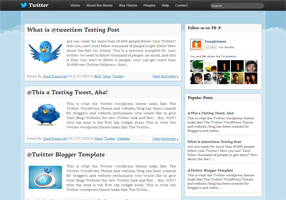
    Twitter Blogger Template terinspirasi dari Twitter.com blogging mikro pertama di dunia website. Padahal, tema ini bukan replika dari Twitter.com tetapi masih memiliki sentuhan yang akan mengkonversi blog Blogger Anda ke sebuah situs jejaring sosial yang kuat. Kombinasi warna biru muda dan tempat memberikan sentuhan elegan. Karena, tema ini terinspirasi dari Twitter. Oleh karena itu, kami juga dilampirkan tombol Tweet twitter. Tema ini sangat efisien dan sadar yang membuatnya menonjol dari template lainnya. Ini memiliki beberapa built-in ekstra-biasa fitur seperti navigasi halaman bernomor, header mengambang, dan banyak lagi.
    Twitter Blogger Template

    Fitur Template Blogger Twitter:

    1. Floating Header Bar: Memiliki sebuah bar sundulan hitam ramping dan bergaya mengambang yang terdiri dari LOGO Kecil, menu navigasi dan bar pencarian. Mengapung di sepanjang layar Anda setiap kali gulir ke atas atau bawah halaman.

    2. Numbered Page Navigation: Kami telah menginstal Nomor Plugin navigasi halaman dalam tema yang secara otomatis mengesampingkan tombol pasca Lama / Baru. Ini mengurangi tingkat bouncing dan meningkatkan keterlibatan pengguna.

    3. SEO-Friendly: Kami juga telah memasang Plugin SEO dalam template ini, yang pasti akan membantu Anda untuk meningkatkan lalu lintas organik Anda secara berurutan. Padahal, plugin ini tidak gratis, tetapi disponsori oleh MyBloggerLab.com. Oleh karena itu, adalah gratis hanya untuk tema ini.

    4. Custom CSS3 Label: Di antara ciri yang menonjol sedikit, kami juga menambahkan awan CSS3 Label megah dalam tema yang pasti akan menangkap beberapa perhatian ekstra. 
    More Features: Twitter Look, Web 2.0, Magazine Style, light blue and black color Scheme, threaded commenting system, and much more.

    Cara Customize Menu Mengambang?

    Go To Blogger.com >> Template >> Edit HTML >> Proceed. Now search for the following coding in the template. After finding it Replace # with your URLs and Save the template.
    <ul class='art-hmenu'>
    <li><a class='active' href='#' title='Home'>Home</a></li>
    <li><a href='#' title='About the theme'>About the theme</a></li>
    <li><a href='#' title='Buy Theme'>Buy Theme</a></li>
    <li><a href='#' title='Plugins'>Plugins</a></li>
    <li><a href='#' title='Help'>Help</a></li>
    <li><a href='#' title='Contact'>Contact</a></li>
    </ul>

    From the Designer's Desk: 

    Kami berharap tema ini akan membantu Anda dalam mendapatkan perhatian ekstra dari pengunjung Anda. Tema ini bukan salinan karbon Twitter tapi tetap saja esensi dalam cukup. Template ini sangat ideal untuk niche blogging seperti teknologi, multimedia, hiburan, majalah, dan lain-lain memiliki 95 dari 100 skor Page Speed ​​Google yang indah memang untuk SEO dan kepuasan pengguna. Jangan ragu untuk meninggalkan komentar dan saran di bawah ini.
  • Membuat Tombol Home Back To Top Dan Bottom


    Dengan tambahan Kode ini , memudahkan pembaca untuk balik keTOP  halaman atau sebaliknya..,
    Jadi tidak usah Klik mouse /scroll mouse , cukup klik.


    Lanngsung aja berikut Langkah-langkahnya ; 
    1.Masuklah  Ke Akun Blog anda
    2.Dasbor Pilih Rancangan-->Edit HTML Dan Centang Kolom Expand Template Widget
    3.Cari Kode ]]></b:skin> ( gunakan  F3 untuk memudahkan pencarian )
    4.Copy Paste Kode Dibawah Ini Tepat Diatas Kode  ]]></b:skin>  

    #binkbenk {
    position:fixed;_position:absolute;bottom:0px; right:0px;
    clip:inherit;
    _top:expression(document.documentElement.scrollTop+
    document.documentElement.clientHeight-this.clientHeight); _left:expression(document.documentElement.scrollLeft+ document.documentElement.clientWidth - offsetWidth); }
    #binkbenk a
    {
    filter:alpha(opacity=65);
    -moz-opacity:0.65;
    opacity:0.65;
    border:0;
    }
    #binkbenk img
    {
    border:0;
    }
    #binkbenk a:hover
    {
    filter:alpha(opacity=100);
    -moz-opacity:1;
    opacity:1;
    }

    5.Selanjutnya cari kode </body> Dan Letak Kode Dibawah Ini Tepat Diatasnya
    <a name='ons-ols'></a>

    6.Langkah Terakhir Tinggal Memasukan Kode Dibawah  Ini Tepat Dibawah Kode <body>
    <div id='#binkbenk'>
    <table border='0'>
    <tr>
    <td><a expr:href='data:blog.homepageUrl' title='Home'><img src='https://blogger.googleusercontent.com/img/b/R29vZ2xl/AVvXsEhDDnpT56h-nHms_kamURvrIxGOSd8fzVpsGKBGCilYbUy7JaHGEQMKmx3YJ67k-csUYo2YFf8XWw8krZWbyPjXKj1xrzJPCv7BJXLxiFmtYzgGNA2eMRUIJwX6bruWZ10Tzl69m8zfhXyL/s104/home.PNG'/></a></td>
    <td><a href='#' title='back to top'><img src='https://blogger.googleusercontent.com/img/b/R29vZ2xl/AVvXsEjXYl9aGvWHINIr_oEvAigLyPMuN5Wqqt2X4kK0xF-QSL3A45U32RBBQt23rhzPYaB1vWPRULfRlGk3AGQ9uFTIV2uE2X2mEMJrq0OE1oYCL53NUNb28VH9ztafAHbE9T5r-grYpBTQOCc/s320/pre-icon1.png'/></a></td>
    <td><a href='#ons-ols' title='back to bottom'><img src='https://blogger.googleusercontent.com/img/b/R29vZ2xl/AVvXsEgeaiWStsul1NWpqPopypqP16JnFPNqozfrvqJtXyX-Rfr_OjFw_Q72ia3zHw1H8G0zIlvUXbGBxPVB42tzVJwaTRvdAUJIdURP74QSJkVbhY2BpSgH3taoPdSqykGKHYupXtZQkLxhyphenhyphenbM/s320/next-icon2.png'/></a></td>
    </tr>
    </table>
    </div>

    6. Klik simpan template
    selamat mencoba...........

    Narasumber  ; tejahtc.blogspot.com
    Thanks To :  Binkbenks  
  • Back to Top 'Smooth Page Scroll' jQuery

    Back To Top sudah banyak digunakan oleh para blogger untuk memperindah tampilan blognya. Banyak ragam kreasinya, seperti salah satunya menggunakan jQuery.

    Back to top memudahkan kita khususnya para pengunjung blog untuk kembali ke halaman atas, jadi kita tidak perlu men-scroll secara manual menggunakan mouse untuk kembali keatas, cukup dengan mengklik bacaan "back to top".

    Tahapan Pembuatan Back to Top - Jquery:
    1. Login ke blogger » layout / tata letak » edit HTML
    2. Masukan script jquery berikut diatas </head>


    <script src='http://ajax.googleapis.com/ajax/libs/jquery/1.3.2/jquery.min.js' type='text/javascript'/>
    <!-- Back To Top -->
    <script src='http://riky-rizkiyana.googlecode.com/files/back-to-top.js' type='text/javascript'/>
    <script type='text/javascript'>
    jQuery.fn.topLink = function(settings) {
     settings = jQuery.extend({
      min: 1,
      fadeSpeed: 200
     }, settings);
     return this.each(function() {
      var el = $(this);
      el.hide();
      $(window).scroll(function() {
       if($(window).scrollTop() &gt;= settings.min)
       {
        el.fadeIn(settings.fadeSpeed);
       }
       else
       {
        el.fadeOut(settings.fadeSpeed);
       }
      });
     });
    };
    $(document).ready(function() {
     $(&#39;#top-link&#39;).topLink({
      min: 300,
      fadeSpeed: 500
     });
     $(&#39;#top-link&#39;).click(function(e) {
      e.preventDefault();
      $.scrollTo(0,300);
     });
    });
    </script>
    <!-- End Back To Top -->

    4. Lalu letakkan Kode CSS berikut, diatas kode ]]></b:skin>

    /* Back to Top */
    #top-link {display:none;font-weight:bold;font-family:century gothic;font-size:13px;width:auto;background:#111;position:fixed;right:-25px;bottom:130px;padding:5px;-moz-transform:rotate(90deg);-webkit-transform:rotate(90deg);-webkit-border-radius:4px;-moz-border-radius:4px;border-radius:4px;}#top-link:hover {text-shadow:0 0 2px red,0 0 2px red,0 0 2px red,0 0 2px red;border:1px solid #fff;}

    6. Selanjutnya Masukkan kode HTML berikut diatas </body>

    <div id='top-link'><a href='#top' style='color:#fff;' title='Back to Top Page'>Back to Top</a></div>

    7. Simpan template. Dan berhasil.

    Keterangan:
    - Script jquery (yang berwarna biru muda) jika sudah memiliki tidak perlu dipasang lagi (biar tidak double)
    - Anda dapat merubah warna, kata "Back To Top" dan posisinya sesuai selera anda.


    Semoga bermanfaat.
    Sumber : http://ut2a-4down.blogspot.com/2012/03/back-to-top-smooth-page-scroll-jquery.html#ixzz1sqAHW0YU
  • Cara Menyembunyikan Menghapus Menghilangkan Judul Nama Widget BlogSPOT BloGGeR

    Hari-hari terakhir ini tentunya beberapa rekan blogger jadi sibuk dan punya tambahan pekerjaan hanya gara-gara aturan penambahan widget di BlogSPOT yang berbeda dengan waktu-waktu sebelumnya. Pemberian Judul atau Nama Widget kini menjadi satu kewajiban yang tak mungkin dihindari atau ditolak. Susahnya ...., kewajiban memberi judul ini pada beberapa penambahan widget yang berasal dari luar BlogSPOT justru sebenarnya amat tidak diharapkan karena hanya menjadi pemenuh ruang dan sangat mengganggu upaya kita untuk menciptakan halaman blog yang terlihat rapi dan efisien. Kita bisa membayangkan pada satu hal kecil saja, misalnya untuk penambahan widget baru yang berupa javascript atau kode css dan xHTML untuk membuat sebuah cursor animasi. Mungkinkah kita akan beri judul pada widget tersebut? Tentu saja jadinya nggak lucu. Orang dibawah judul yang misalnya tertulis "Cursor Animasi", harusnya dibagian bawahnya ada sebuah bentuk barang (fungsi) yang menyertai judul tersebut ... e .... si cursor justru keliling sana-keliling sini nun jauh dari Judul Widgetnya. Sebuah tindakan aneh yang justru membuat semua jadi kacau menurut aku.

    Bagaimana mengatasi permasalahan Judul Widget ini? Akankan sampeyan juga akan mendiamkan saja dan mau untuk menampilkan setiap judul widget sebagai pemenuh halaman blog semata? He .... he .... kalau mau, ya, syukur ...! Biar tambah ramai blognya. Ramai Judul, he .... he ... Biar orang yang buka pada ketawa, heh ... heh ... sambil terbatuk-batuk, uhuk ... uhuk ... uhuk .... thot .... Ha .... ha ....! Ha ... kalau ketawa terus sambil dibarengi kentut suaranya khan seperti itu. Uhuk ... uhuk ... uhuk ... thot ....!

    Yo ... bareng-bareng pada buang kesungai, tuh judul widget! Biar nggak di ketawain pengunjung juga biar nggak jadi sarang judul. Emang dianggap tawon, ya kita? Tiap hari kerjanya buat sarang ma buat anak! Hu ....!
    Cara Menyembunyikan - Memusnahkan Judul Widget si Pengganggu Tatanan Blog
    Langkah Pertama : Cara Menambah Widget :
    1. Login to BloGGeR (Login ke BloGGeR) ♥ Tuliskan User Name/Email Address kemudian tuliskan Password (Sandi).
    2. Dasboard (Dasbor) ♥ Di halaman ini terdapat link Design/Rancangan/Tata Letak. KLIK link tersebut.
    3. Desain/Rancangan/Tata Letak ♥ Setelah halaman ini terbuka, yang akan terlihat adalah Page Elements/Elemen Laman yang merupakan bagian dari Design/Rancangan.
    4. Page Elements/Elemen Laman ♥ Lihat kolom dengan garis terputus-putus dengan teks Add Gadget/Tambah Gadget. Klik pada kolom tersebut.
    5. Add a Gadget/Tambahkan Gadget ♥ Pilih Widget yang akan ditambahkan. Untuk widget dari blogger silahkan pilih yang tersedia. Apabila Widget yang akan ditambahkan/disimpan berupa kode HTML, kode CSS, Javascript dari luar (widget yang bukan berasal dari BloGGeR atau BlogSPOT), silahkan KLIK HTML/Javascript.
    6. Configure HTML/JavaScript(Paste) ♥ Letakkan kode yang akan ditambahkan/disimpan dalam box yang tersedia.
    7. Beri Judul Widget/Widget Title ♥ Tulis Nama atau Judul Widget Sesuka sampeyan.
    8. SAVE/Simpan ♥ KLIK SAVE (Simpan).
    9. Buka blog (Open Blog) ♥ Buka blog untuk melihat hasil penambahan widget.
    Langkah Kedua - Cara Menyembunyikan Judul Widget (How to Hide Widget Title) :
    1. Copy Judul Widget/Copy Widget Title ♥. Copy Judul Widget yang telah tertulis sebelumnya.
    2. Edit HTML ♥. KLIK link "Edit HTML".
    3. Cari Judul Widget/Find Widget Title ♥. Gunakan "Ctrl+F" untuk mencari Judul widget yang akan di cari. Bagi yang ingin mengikuti panduan cara cepat mencari kode html menggunakan Ctrl+F, sampeyan bisa
    4. HTML Widget ♥. Sampeyan akan menemukan sederet Kode HTML seperti contoh di bawah ini :
      <b:widget id='HTML2' locked='false' title=' ' type='HTML'/>
      <b:widget id='HTML1' locked='false' title='Cursor Animasi' type='HTML'/>
      <b:widget id='Followers1' locked='false' title='Pengikut' type='Followers'/>
      <b:widget id='BlogArchive1' locked='false' title='Arsip Blog' type='BlogArchive'/>
      <b:widget id='Profile1' locked='false' title='Mengenai Saya' type='Profile'/>
      <b:widget id='Attribution1' locked='false' title='' type='Attribution'/>

    5. Cursor Animasi ♥. Misalnya Judul yang sampeyan cari adalah "Cursor Animasi". Perhatikan kode yang bercetak tebal seperti di bawah ini :
      <b:widget id='HTML1' locked='false' title='Cursor Animasi' type='HTML'/>

    6. id='HTML1' ♥. Dari kode di atas, ambil kode yang berupa : id='HTML1'.
    7. Buat Kode CSS ♥. Buat kode CSS berdasarkan Kode tersebut di atas.
      Bentuk kode CSS:
      #HTML1 h2.title{display:none;}.
    8. ]]></b:skin> ♥. Simpan kode CSS yang telah dibuat di atas ]]></b:skin>.
    9. Contoh Penempatan Kode ♥. Di bawah ini adalah bentuk posisi kode CSS yang nantinya terpasang di template sampeyan :
      #HTML1 h2.title{display:none;}
      ]]></b:skin>
    10. Save Template/Simpan Template ♥ KLIK "Save Template/Simpan Template" dan lihat hasilnya dengan membuka blog.

    sumber
  • Cara Cepat Cari Kode HTML: Tutorial BloGGeR Kode HTML

    Mencari KODE html, baik berupa KODE CSS ataupun xhtml dan KODE yang lain pada ruang Edit HTML template bila hanya mengandalkan mata telanjang dan ketelitian melulu akan menyita banyak waktu dan bikin kepala "mot-motan". Ada cara cepat dan sangat membantu kita untuk mencari KODE-KODE tersebut.

    Cara Cepat Cari KODE HTML :

    1. Login ke Blogger.
    2. Dasboard :Masuk Halaman Dasbor (Dasboard).
    3. Tata Letak : KLIK Tata Letak (Layout).
    4. KLIK link Edit HTML.
    5. Tekan bersamaan Ctrl dan F pada keyboard. (Press Ctrl+F on your keyboard).
    6. Tulis KODE yang di cari pada toolbar yang disediakan oleh :
      • Opera : Muncul box baru di opera lama dan di opera baru di kiri atas seperti Internet Explorer (IE).
      • Mozilla : Di ujung kiri bawah.
      • Internet Explorer : Di ujung kiri atas.
    7. Find : KLIK Find Next, Next atau Previous.
    Contoh Teknik mencari KODE :


    - Misalnya KODE yang akan di cari sudah dituliskan tetapi ketika di "KLIK" pada "Find Next" tetap tidak berhasil diketemukan :
    Kemungkinan :
    1. Penulisan KODE yang berasal dari luar (tutorial) ada perbedaan spasi dengan KODE pada Template. Misalnya --> height:10px; akan berbeda dengan -->height: 10px;
    2. Ada sisipan KODE lain pada template. Misalnya <i> ...</i> atau yang lain.
    3. Ada sedikit perbedaan KODE (teks) pada template. Misalnya pada tutorial tertulis header-wrapper dan di template tertulis header.
    - Solusi :
    1. Penulisan KODE yang akan dicari dikurangi sedikit demi sedikit hingga KODE yang dicari ketemu. Tentu saja akan menyita lebih banyak waktu tetapi setidak-tidaknya tidak terlalu melelahkan bila dibandingkan menggunakan cara manual.
    2. Tuliskan KODE terdepan terlebih dahulu baru jika berhasil tambahkan KODE berikutnya. Begitu seterusnya hingga KODE yang dicari ditemukan. Catatan : bila ditambah malah jadi nggak ada sama sekali berarti cukup sampai KODE sebelumnya dan dilanjutkan dengan menyeleksi satu demi satu.
    3. Jangan lupa untuk mencoba melalui "Search up, Search down, Next atau Previous !


    sumber
  • Cara Mengamankan/Back-Up Template di Halaman Edit HTML


    Mengamankan template merupakan prosedur standar yang yang harus dilakukan blogger ketika melakukan langkah perubahan terhadap desain blog, baik berupa penambahan atau pengurangan KODE CSS, Javascript dan KODE HTML lain. Langkah pengamanan template sebuah blog ini dimaksudkan untuk menjaga seandainya terjadi kegagalan pada saat dilakukan modifikasi terhadap template. Dengan diamankannya desain awal blog, maka pengguna blog tidak akan kesulitan untuk mengembalikan lagi desain blog ke bentuk awal sebelum dilakukan perubahan.

    Langkah yang harus di tempuh untuk mengamankan template adalah sebagai berikut :div>
    1. Login ke Blogger.
      • Tuliskan "User Name" (gmail) atau tuliskan "Email Address" (non gmail).
      • Tuliskan Password.
      • Klik "Sign in"
    2. Beberapa saat setelah klik sign in anda akan menjumpai halaman "Dasbor (Dasboard)".
      Klik "Rancangan (Design)".
    3. Kembali halaman baru akan terbuka, klik "Edit HTML".
    4. Sebuah halaman baru kembali kita jumpai. Halaman ini berisi 3 (tiga) bagian:
      • Backup/Restore Template » berisi fitur untuk melakukan backup template.
      • Edit Template » berisi sebuah box besar yang di dalamnya berisikan kode html penyusun blog.
      • Old Templates » berisi template lama blogger (Template Tata Letak & Template Klasik.
    5. Backup/Restore Template :
      • Klik Download Template Lengkap (Download Full Template).
      • Simpan file template di folder PC.
      • Berikan nama pada file.
      • Klik "Simpan/Save".
    6. Selesai!
    Cara menggunakan file tersimpan :
    File template yang tersimpan dalam folder PC berfungsi untuk mengembalikan lagi template ke keadaan sebelum perubahan template yang berupa penambahan atau pengurangan kode.
    1. Klik Browse.
    2. Temukan file template tersimpan.
    3. Klik Open.
    4. Klik Unggah (Upload).
    5. Selesai! dan coba buka blog anda untuk melihat hasil pemulihan template.
    Alasan yang paling sering dijumpai hingga perlu mengembalikan template ke desain awal (pemulihan template):
    • Terjadi keruskan desain blog (template) akibat penambahan atau pengurangan kode html pada template. Keruskan biasanya terjadi karena kode yang disimpan ada kesalahan penulisan.
    • Ingin kembali ke template awal (sebelum perubahan) karena sebab-sebab tertentu yang bukan disebabkan kesalahan menggunakan atau menambahkan kode baru.
    Catatan/Keterangan :

    Pada setiap proses Editing KODE HTML, langkah pengamanan template atau back-up template selalu menjadi hal yang wajib dilakukan. Setelah pengamanan dilakukan barulah anda boleh melakukan modifikasi template dengan menambahkan KODE HTML baru atau mengurangi kode html yang sudah ada di ruang Edit HTML.


    sumber
  • Copyright © 2013 - Nisekoi - All Right Reserved

    Blog Z.r.a Powered by Blogger - Template by Johanes Djogan

    Unborn 8.0 Red Pointer